Monitores para productividad: tamaños, resoluciones y ergonomía
Monitores para productividad: elige el tamaño, resolución y ergonomía adecuados para reducir fatiga, ganar espacio y trabajar con más eficiencia.
Panorama: por qué el monitor define tu productividad
Un buen monitor no solo muestra información; orquesta tu ritmo de trabajo. La combinación de tamaño, resolución y ergonomía determina cuánto contenido ves a la vez, cómo lo interpretas y cuánta fatiga acumulas al final del día. Un panel bien elegido permite comparar documentos sin alternar pestañas, revisar gráficos con precisión y mantener videollamadas junto a notas y tareas. La claridad del texto influye en la velocidad de lectura y en la precisión al escribir, mientras que un brillo equilibrado y un recubrimiento antirreflejo reducen distracciones. A esto se suma la conectividad, que puede simplificar la mesa con un solo cable para datos y energía, y la gestión de ventanas, que multiplica tu eficiencia. Elegir el monitor adecuado exige evaluar la distancia de visión, el PPI (densidad de píxeles), la relación de aspecto y los ajustes de altura, inclinación y pivote. Todo ello se integra para crear un entorno fluido, cómodo y predecible donde la productividad crece de forma consistente.
Tamaños de pantalla y distancia de visión
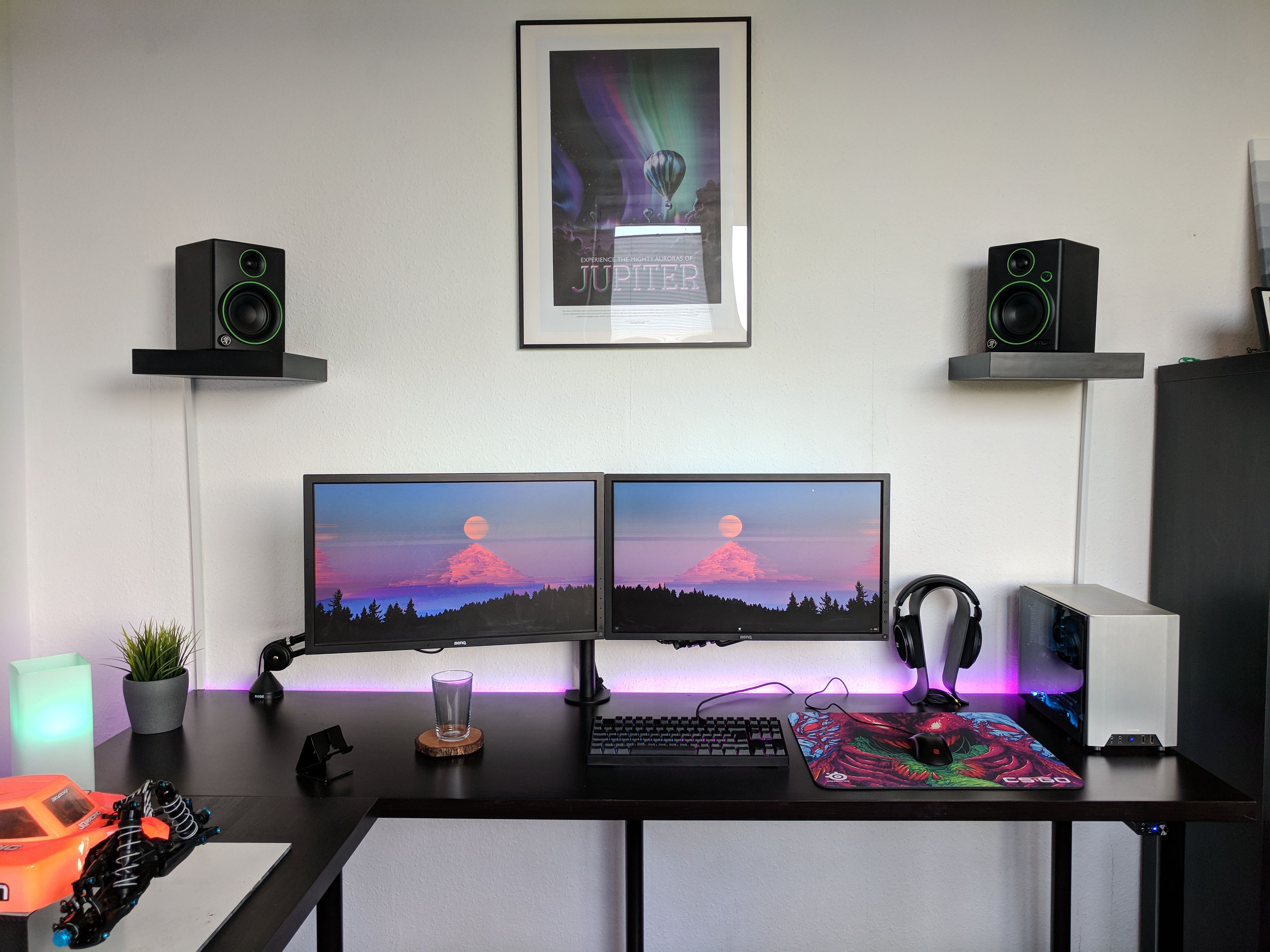
El tamaño determina el espacio útil sin necesidad de hacer zoom constante. En escritorios habituales, una pantalla entre mediana y grande permite distribuir correo, navegador, editor y mensajería sin saturar la vista. Para acertar, alinea el tamaño con la distancia de visión: a un brazo de distancia, los detalles deben ser legibles sin forzar el cuello. Si optas por diagonales amplias, considera el escalado del sistema para mantener un tamaño de fuente cómodo; así evitas microgestos de acercar la cabeza. Quienes manejan hojas de cálculo extensas o paneles de datos agradecerán una superficie mayor para columnas y gráficos. En entornos con limitación de espacio, un monitor moderado combinado con organización de ventanas ofrece un equilibrio excelente. Recuerda que el borde visible y la curvatura en formatos anchos también influyen en la percepción: una curva suave puede acercar los extremos al campo visual, reduciendo movimientos laterales y mejorando la lectura periférica en tareas prolongadas.
Resolución y densidad de píxeles
La resolución define cuántos píxeles tienes para trabajar y la densidad (PPI) cómo de nítidos se ven los elementos. Resoluciones como Full HD (1920×1080), QHD (2560×1440) y UHD 4K (3840×2160) se traducen en diferentes grados de detalle y espacio en pantalla. A mayor densidad, el texto luce más limpio y los bordes son más suaves, lo que disminuye la fatiga ocular durante lecturas largas. Sin embargo, requiere un escalado adecuado para que menús y tipografías no queden diminutos. QHD ofrece un equilibrio potente entre claridad y rendimiento gráfico para multitarea general; 4K aporta un plus de nitidez en diseño, análisis de datos y revisión de imágenes. Si eliges alta resolución en pantallas grandes, asegúrate de que las aplicaciones respetan el escalado del sistema. Para quienes prefieren varios monitores, combinar resoluciones coherentes simplifica el movimiento del cursor y evita saltos visuales. La clave es armonizar resolución, tamaño y distancia para mantener legibilidad sin renunciar a espacio útil.
Relaciones de aspecto y disposición del escritorio
La relación de aspecto condiciona cómo organizas el trabajo. El formato 16:9 es versátil y encaja con la mayoría de aplicaciones. El 16:10 ofrece un poco más de altura, muy útil para ver más líneas de texto o celdas sin desplazarse. Los ultrapanorámicos (21:9) y los superanchos permiten colocar varias ventanas lado a lado sin marcos, ideal para comparar documentos, supervisar paneles o editar en una línea de tiempo amplia. En programación o lectura intensiva, un monitor en vertical muestra más contenido longitudinal, reduciendo desplazamientos. Considera la curvatura moderada en formatos muy anchos para mantener los bordes dentro del campo visual natural. Para quienes usan varias pantallas, alinear alturas, calibrar brillo y mantener márgenes similares facilita la continuidad visual. Complementa con atajos de anclaje de ventanas y perfiles predefinidos para reuniones, escritura o análisis. Así, la relación de aspecto no solo define el lienzo, también guía una distribución coherente y libre de fricciones.
Ergonomía física: postura, altura y confort visual
La ergonomía correcta protege cuello, espalda y ojos. Ajusta la altura para que la parte superior de la pantalla quede a la altura de los ojos o ligeramente por debajo; así evitas inclinar la cabeza. La inclinación ayuda a mantener un ángulo que minimice reflejos, mientras que el giro y el pivote permiten alternar entre orientación horizontal y vertical. Un soporte VESA ofrece flexibilidad extra para brazos articulados, liberando espacio y facilitando microajustes. Controla el brillo en relación con la iluminación ambiental; un valor equilibrado reduce esfuerzo ocular. Los paneles con tratamiento antirreflejo y tecnologías de bajo parpadeo mejoran el confort. Realiza pausas breves y aplica la regla 20-20-20 para relajar la vista. Si trabajas con texto minúsculo, incrementa el tamaño de fuente en lugar de acercarte. Mantén una distancia de un brazo aproximado y coloca el teclado y el ratón de modo que los hombros permanezcan relajados. La ergonomía bien aplicada impacta tanto como el propio hardware.
Conectividad, energía y orden del puesto
La conectividad adecuada simplifica el día a día. Un puerto USB-C con Power Delivery puede alimentar el portátil, transmitir vídeo mediante DisplayPort Alt Mode y actuar como hub USB, reduciendo cables y eliminando bases adicionales. Para configuraciones avanzadas, DisplayPort ofrece ancho de banda sólido y, según el modelo, permite daisy chain (MST) para enlazar varios monitores. HDMI es práctico y ampliamente compatible con equipos y periféricos. Un conmutador KVM integrado o externo facilita alternar teclado, ratón y monitor entre equipos, útil si combinas ordenador de trabajo y personal. Prioriza cables de calidad y longitudes acordes al recorrido, evitando tensiones y pérdidas de señal. Gestiona el cableado con canaletas o abrazaderas para mantener la superficie despejada y mejorar la ventilación. Si el monitor incluye altavoces o salida de audio, puedes simplificar aún más la mesa. La meta es un escritorio limpio, con un único punto de conexión estable y predecible para concentrarte en las tareas.
Color, calibración y ajustes de software
Un perfil de color consistente garantiza que lo que ves se aproxima a lo que compartes o imprimes. Para tareas generales, un buen sRGB cubre con fidelidad la mayoría de contenidos; en trabajos creativos, un gamut más amplio como DCI-P3 aporta matices, siempre gestionados con perfiles ICC. Ajusta gamma, contraste y temperatura de color a un tono neutro para evitar dominantes. Activa modos de luz azul reducida durante la noche o en jornadas extensas para aliviar la vista. En el sistema operativo, configura el escalado, la suavidad de fuentes y los atajos de anclaje de ventanas para alternar rápidamente entre diseños de trabajo. Si el monitor lo permite, guarda presets para ofimática, edición y lectura. Una frecuencia de refresco más alta suaviza desplazamientos y reduce borrosidad en scroll, aportando confort. Finalmente, revisa periódicamente la calibración con herramientas integradas o sondas dedicadas si necesitas precisión. Estos ajustes finos convierten buen hardware en una experiencia realmente productiva.